> ## Documentation Index
> Fetch the complete documentation index at: https://wiki.toptutors.com/llms.txt
> Use this file to discover all available pages before exploring further.

# Tekniske problemer

> Trin-for-trin guide til at løse tekniske problemer på platformen

Start med de almindelige browser- og deviceproblemer. De fleste problemer skyldes manglende adgang til kamera, mikrofon eller lyd.

<Frame>
  <iframe width="100%" height="400" src="https://www.youtube.com/embed/7LX8BFm6Ue4" frameBorder="0" allowFullScreen />
</Frame>

## Guide

<Steps>
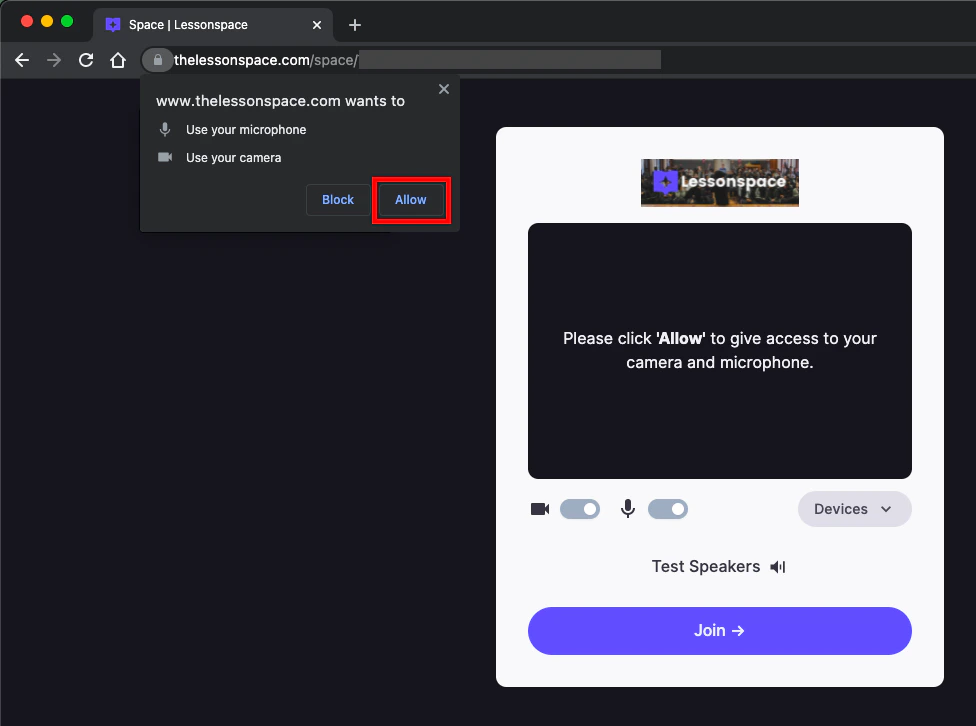
  <Step title="Giv browseren adgang til mikrofon og kamera">
    Klik på låsen i øverste venstre hjørne i adressefeltet og klik **Allow**.

    <Frame>
      <img src="https://mintcdn.com/toptutors/ilHTn12IV42KQl71/top-undervisning/images/tekniskeproblemer-1.png?fit=max&auto=format&n=ilHTn12IV42KQl71&q=85&s=fa02b0e697334b8cf3a8e05188f5e4f5" alt="Lås-ikon i adressefeltet" width="976" height="726" data-path="top-undervisning/images/tekniskeproblemer-1.png" />
    </Frame>
  </Step>

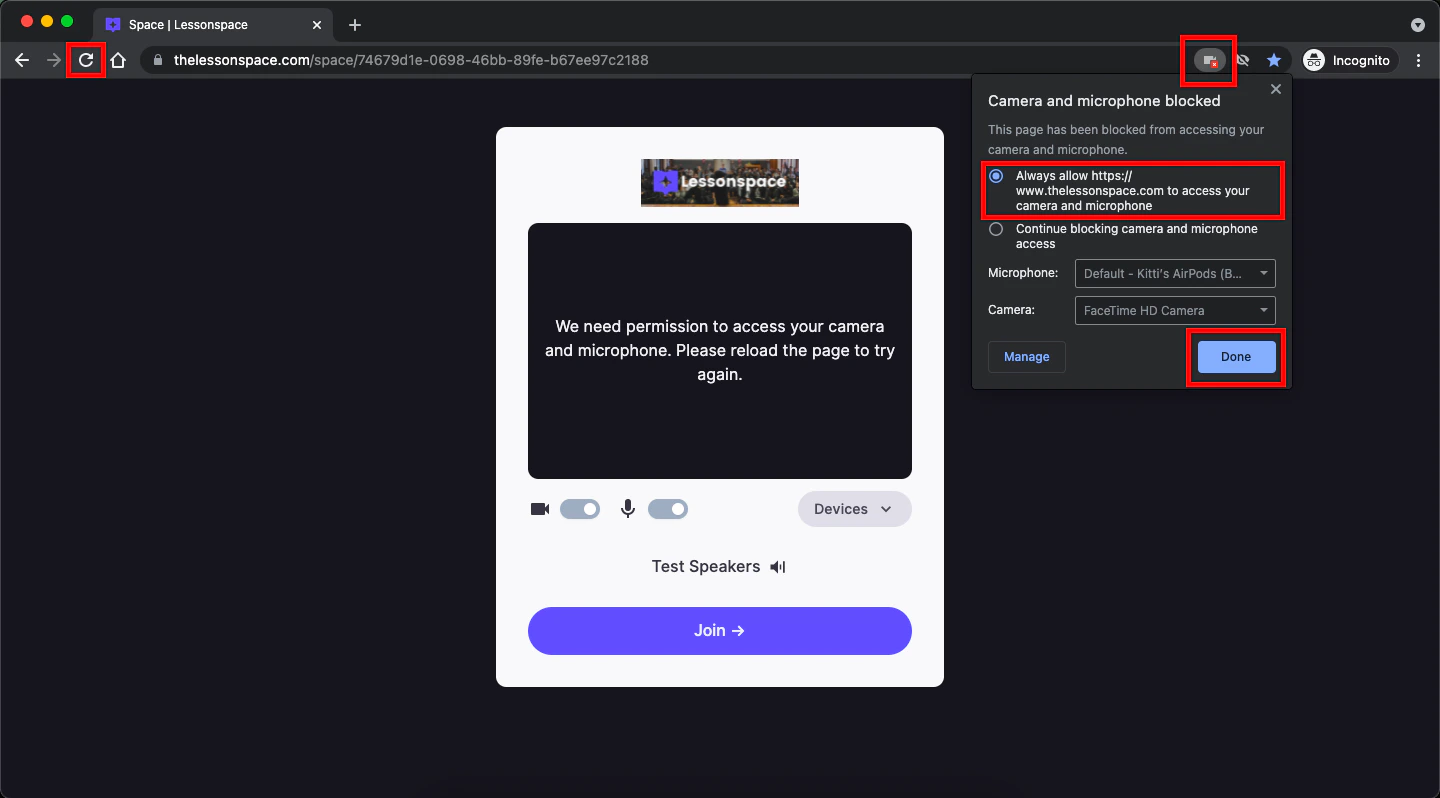
  <Step title="Ret det hvis du kom til at blokere adgangen">
    Hvis du har blokeret rettighederne, vises et ikon med et kamera og et rødt kryds i øverste højre hjørne i adressefeltet.

    Klik på ikonet og vælg **Always allow**. Genindlæs siden og tilslut undervisningen igen.

    Hvis du har flere mikrofoner og kameraer tilsluttet din computer, kan du også vælge hvilken du vil bruge.

    <Frame>
      <img src="https://mintcdn.com/toptutors/ilHTn12IV42KQl71/top-undervisning/images/tekniskeproblemer-2.png?fit=max&auto=format&n=ilHTn12IV42KQl71&q=85&s=254cb82a885aca271b6d5f2d38025df0" alt="Blokeret kamera-ikon i adressefeltet" width="1440" height="798" data-path="top-undervisning/images/tekniskeproblemer-2.png" />
    </Frame>
  </Step>

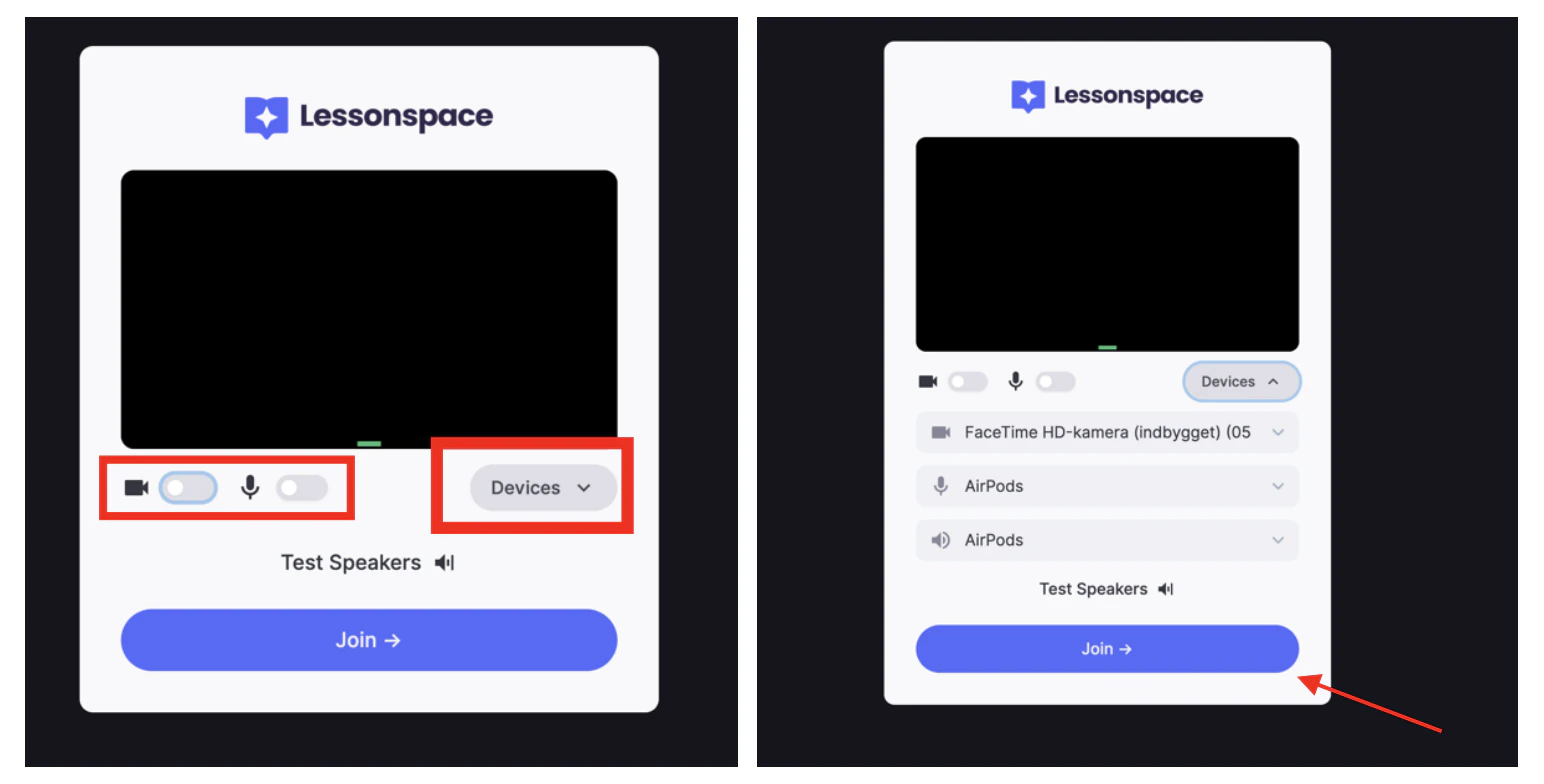
  <Step title="Vælg det rigtige device til lyd og mikrofon">
    Vælg den korrekte mikrofon og højtaler i platformens indstillinger.

    <Frame>
      <img src="https://mintcdn.com/toptutors/ilHTn12IV42KQl71/top-undervisning/images/tekniskeproblemer-3.png?fit=max&auto=format&n=ilHTn12IV42KQl71&q=85&s=e8af4aedcfe4543f2fc233ca4c0d21d8" alt="Platformens lyd- og mikrofonindstillinger" width="1544" height="784" data-path="top-undervisning/images/tekniskeproblemer-3.png" />
    </Frame>
  </Step>

  <Step title="Test om alt virker">
    Gå ind på [thelessonspace.com/tutorial](https://www.thelessonspace.com/tutorial) og klik på indstillingsikonet i nederste højre hjørne. Vælg **Troubleshooting** for at teste om alt fungerer, herunder højttalerne.
  </Step>

  <Step title="Luk andre programmer og prøv igen">
    Sørg for at du ikke har andre programmer som Skype, Teams eller Zoom åbne. Slå eksterne lydenheder, mikrofoner eller kameraer fra, for eksempel bluetooth headset.

    Gå ind i lydindstillinger og sørg for at din computer bruger den rette mikrofon og højtaler. Genstart computeren, hvis problemet fortsætter.
  </Step>

  <Step title="Prøv Chrome">
    Prøv en anden browser. Vi anbefaler **Chrome**.
  </Step>

  <Step title="Tjek systemrettigheder på Mac eller Windows">
    Hvis intet hjælper, blokerer computeren ofte browserens rettigheder.

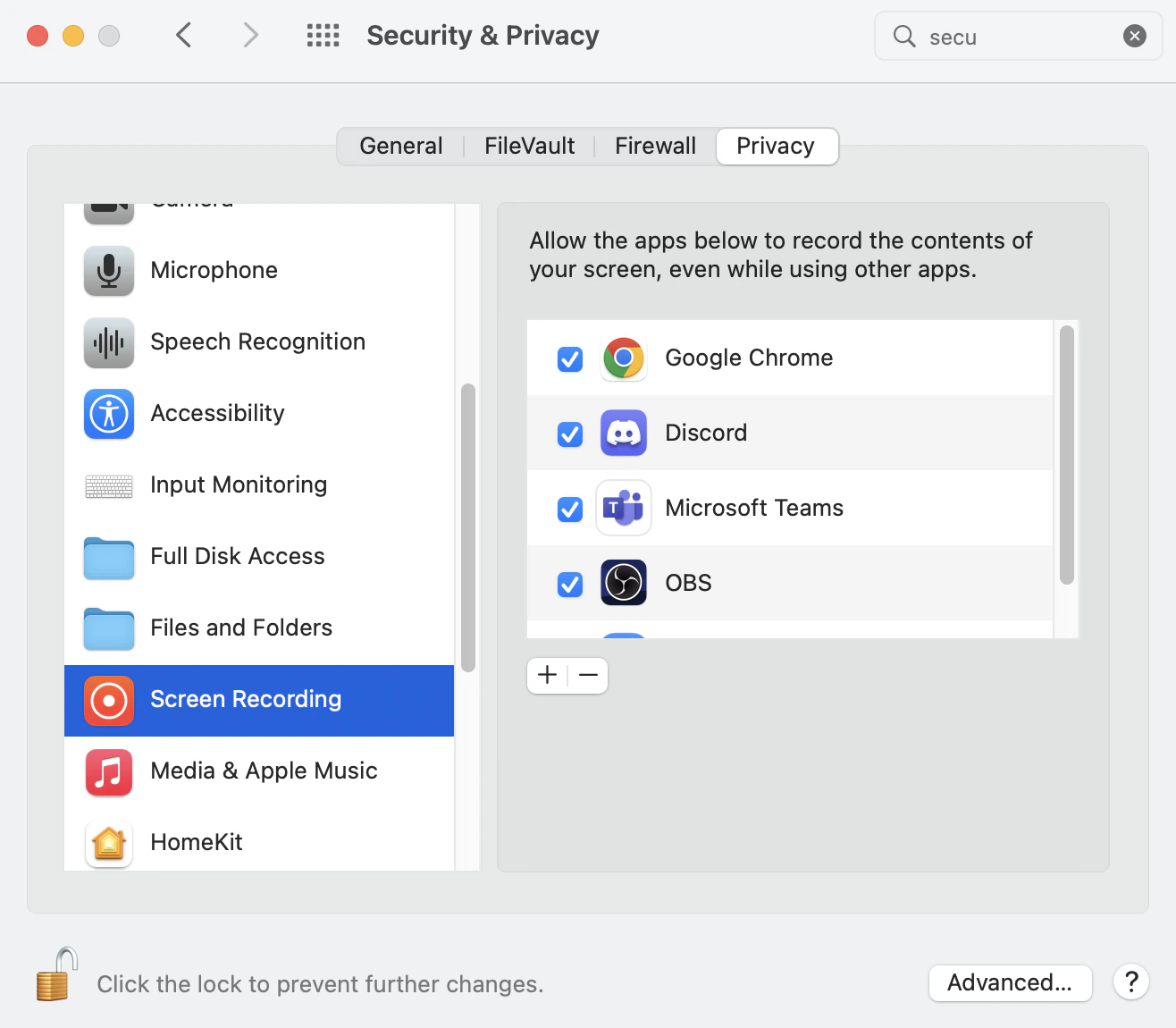
    **Mac:**

    1. Gå ind på **System Preferences**
    2. Klik på **Security & Privacy**
    3. Vælg fanen **Privacy**
    4. Under **Microphone**, **Camera** og **Screen Recording** skal du sikre, at browseren har rettigheder

    <Frame>
      <img src="https://mintcdn.com/toptutors/ilHTn12IV42KQl71/top-undervisning/images/tekniskeproblemer-mac1.png?fit=max&auto=format&n=ilHTn12IV42KQl71&q=85&s=9c40362b6513e4a46ba8c87a1f08f796" alt="Mac System Preferences - Privacy indstillinger" width="1316" height="1150" data-path="top-undervisning/images/tekniskeproblemer-mac1.png" />
    </Frame>

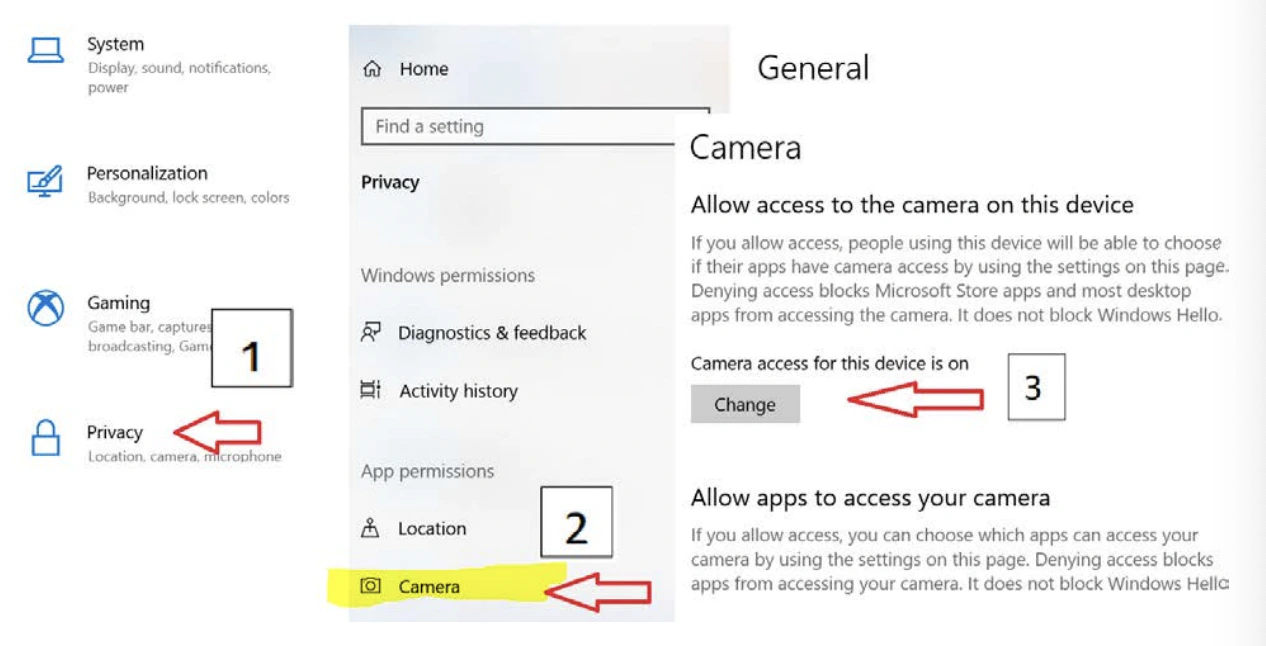
    **Windows:**

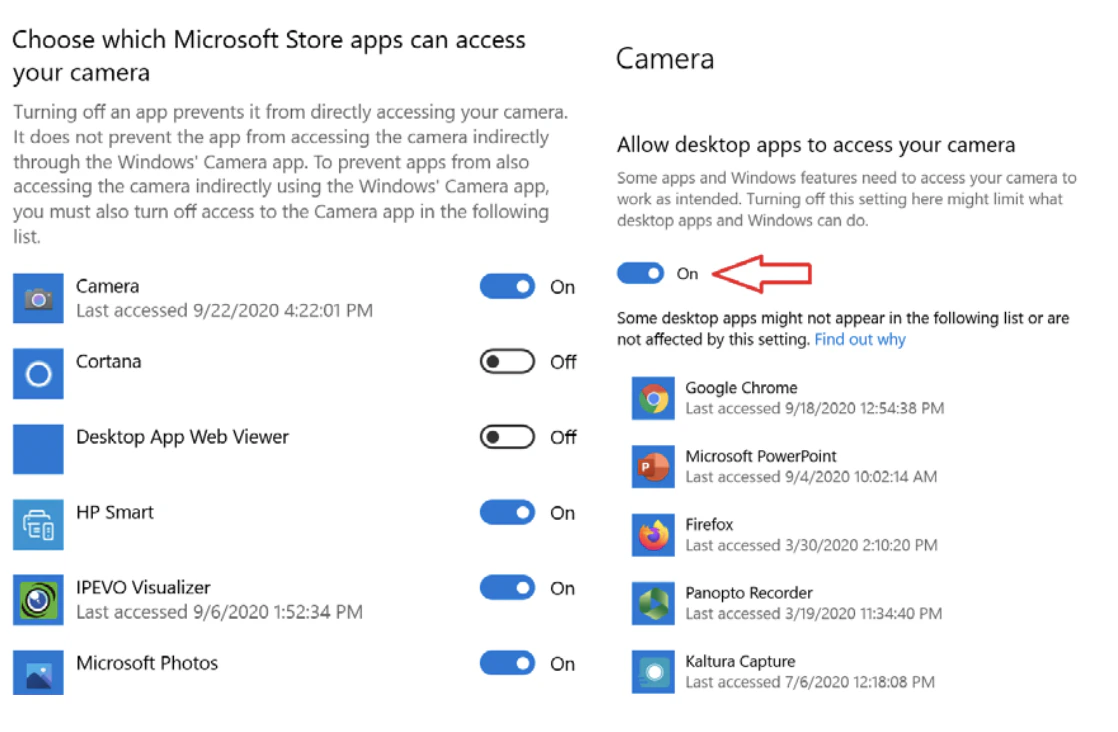
    1. Gå ind på **Settings**
    2. Klik på **Privacy**
    3. Under **App permissions**, gå ind på **Microphone** og **Camera**
    4. Sørg for at browseren har rettigheder til at bruge dem
    <Frame>
      <img src="https://mintcdn.com/toptutors/ilHTn12IV42KQl71/top-undervisning/images/tekniskeproblemer-win1.png?fit=max&auto=format&n=ilHTn12IV42KQl71&q=85&s=71df45bdf32ebf5697ef6bc19957544e" alt="Windows Privacy indstillinger - Microphone" width="1266" height="646" data-path="top-undervisning/images/tekniskeproblemer-win1.png" />
    </Frame>

    <Frame>
      <img src="https://mintcdn.com/toptutors/ilHTn12IV42KQl71/top-undervisning/images/tekniskeproblemer-win2.png?fit=max&auto=format&n=ilHTn12IV42KQl71&q=85&s=c33acf544b04b47f2a7ba0e10e67cb37" alt="Windows Privacy indstillinger - Camera" width="1118" height="732" data-path="top-undervisning/images/tekniskeproblemer-win2.png" />
    </Frame>
  </Step>
</Steps>