
Guide
1
Giv browseren adgang til mikrofon og kamera
Klik på låsen i øverste venstre hjørne i adressefeltet og klik Allow.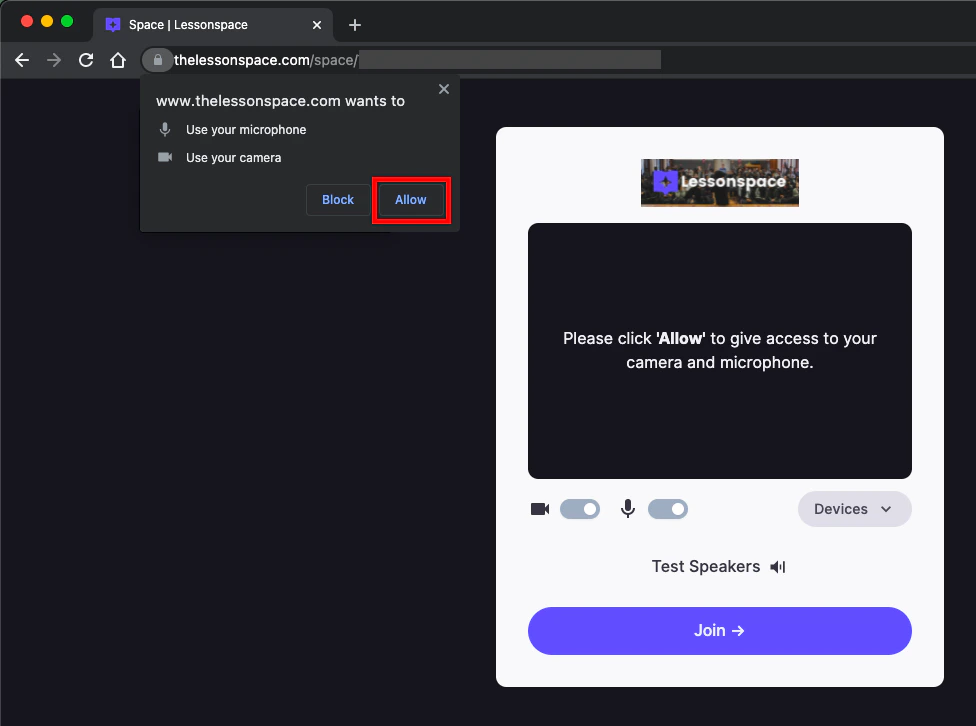
2
Ret det hvis du kom til at blokere adgangen
Hvis du har blokeret rettighederne, vises et ikon med et kamera og et rødt kryds i øverste højre hjørne i adressefeltet.Klik på ikonet og vælg Always allow. Genindlæs siden og tilslut undervisningen igen.Hvis du har flere mikrofoner og kameraer tilsluttet din computer, kan du også vælge hvilken du vil bruge.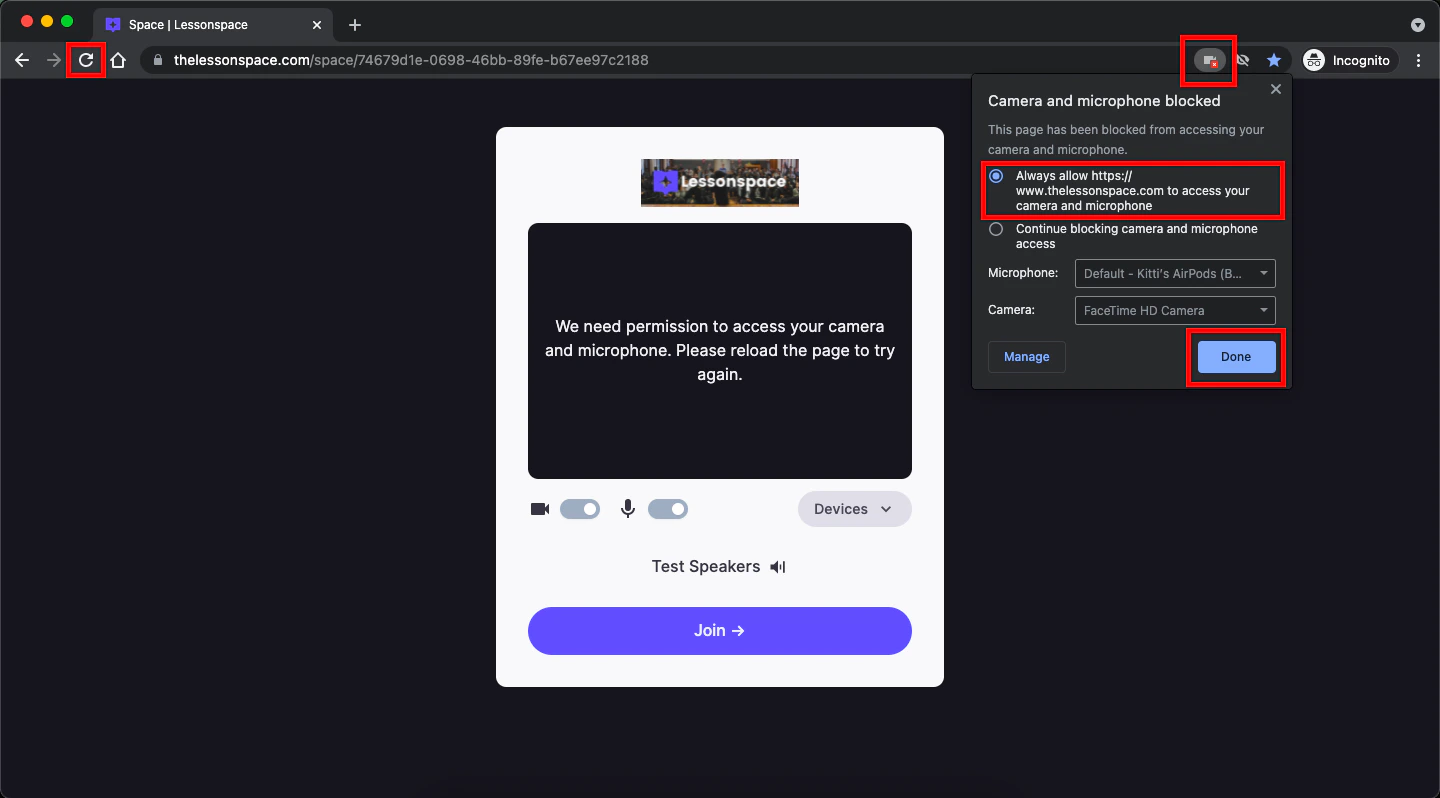
3
Vælg det rigtige device til lyd og mikrofon
Vælg den korrekte mikrofon og højtaler i platformens indstillinger.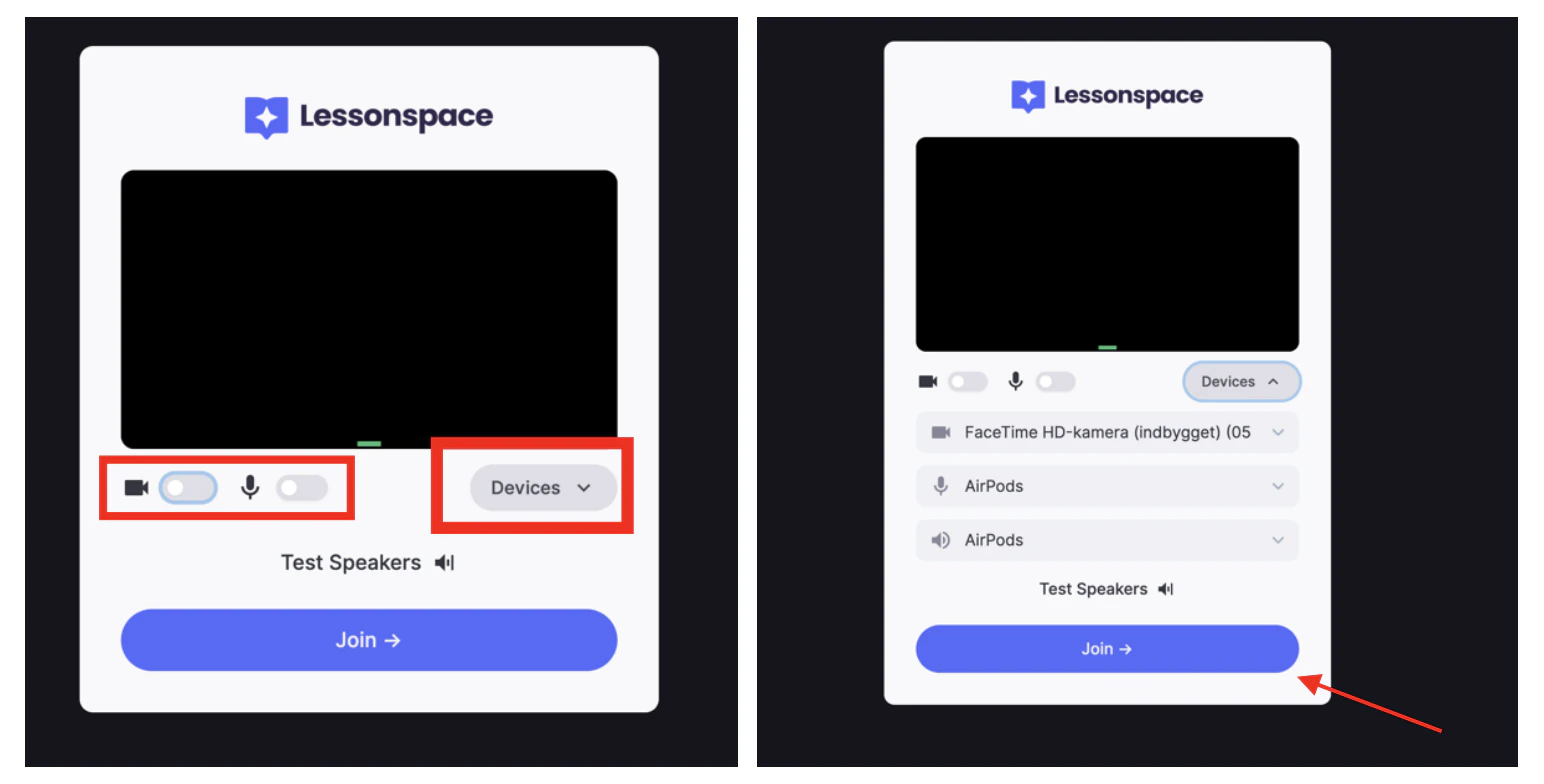
4
Test om alt virker
Gå ind på thelessonspace.com/tutorial og klik på indstillingsikonet i nederste højre hjørne. Vælg Troubleshooting for at teste om alt fungerer, herunder højttalerne.
5
Luk andre programmer og prøv igen
Sørg for at du ikke har andre programmer som Skype, Teams eller Zoom åbne. Slå eksterne lydenheder, mikrofoner eller kameraer fra, for eksempel bluetooth headset.Gå ind i lydindstillinger og sørg for at din computer bruger den rette mikrofon og højtaler. Genstart computeren, hvis problemet fortsætter.
6
Prøv Chrome
Prøv en anden browser. Vi anbefaler Chrome.
7
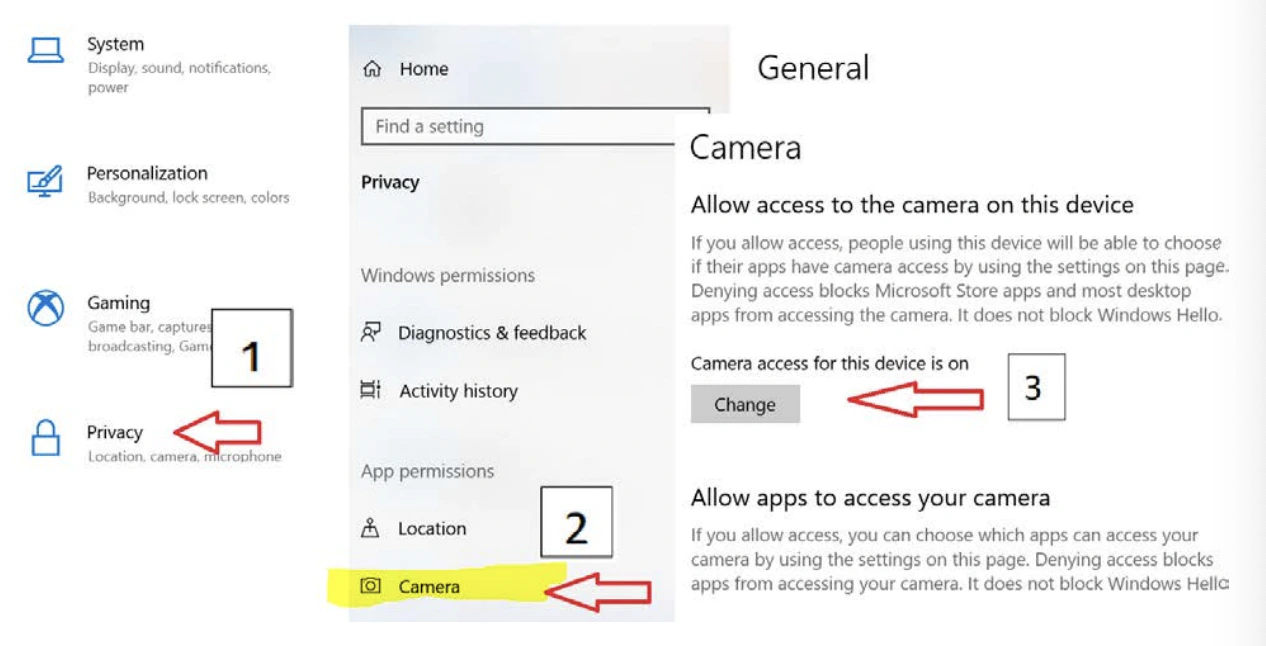
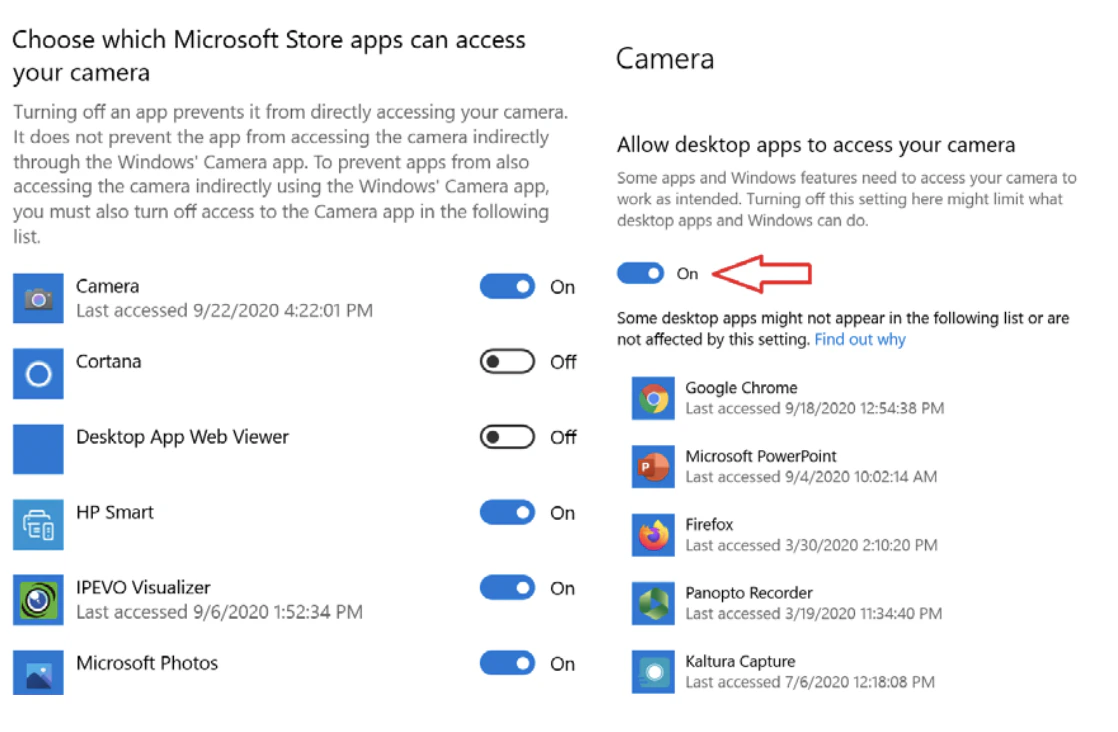
Tjek systemrettigheder på Mac eller Windows
Hvis intet hjælper, blokerer computeren ofte browserens rettigheder.Mac: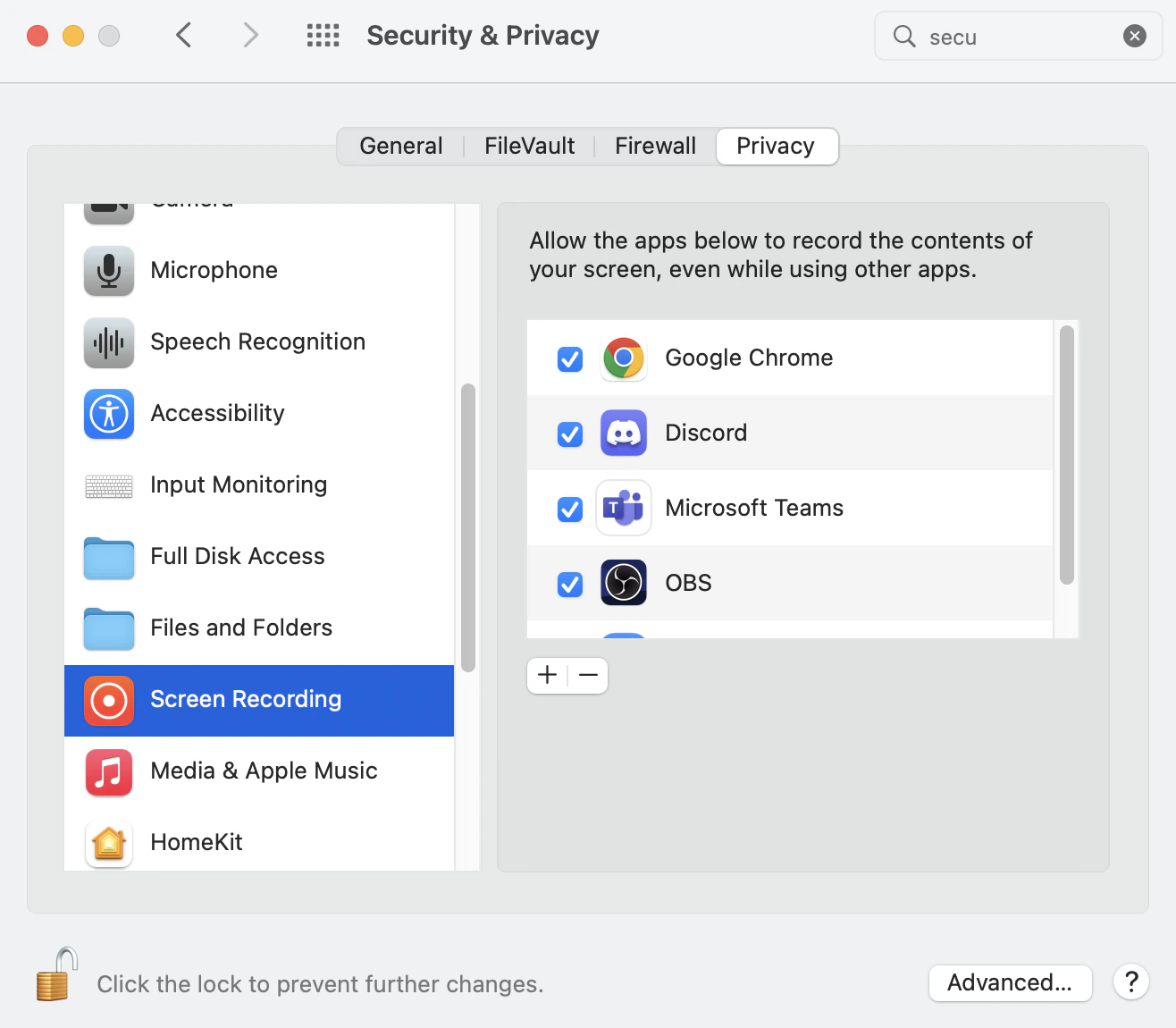
- Gå ind på System Preferences
- Klik på Security & Privacy
- Vælg fanen Privacy
- Under Microphone, Camera og Screen Recording skal du sikre, at browseren har rettigheder
- Gå ind på Settings
- Klik på Privacy
- Under App permissions, gå ind på Microphone og Camera
- Sørg for at browseren har rettigheder til at bruge dem